Web UI
InSARHub 内置了一个 Web 界面,让您无需编写 Python 脚本即可在浏览器中完成完整的 InSAR 工作流。
启动
安装 InSARHub 后,使用以下命令启动 Web 服务器:
然后在浏览器中打开 http://127.0.0.1:8000。
选项:
insarhub-app -w /data/bryce    # 设置工作目录
insarhub-app --host 0.0.0.0   # 向本地网络开放
insarhub-app --port 8080       # 更改端口
insarhub-app --version         # 打印版本并退出
-w / --workdir 参数预设工作目录,无需在启动后手动配置。若省略,则使用运行 insarhub-app 时所在的目录。
界面概览
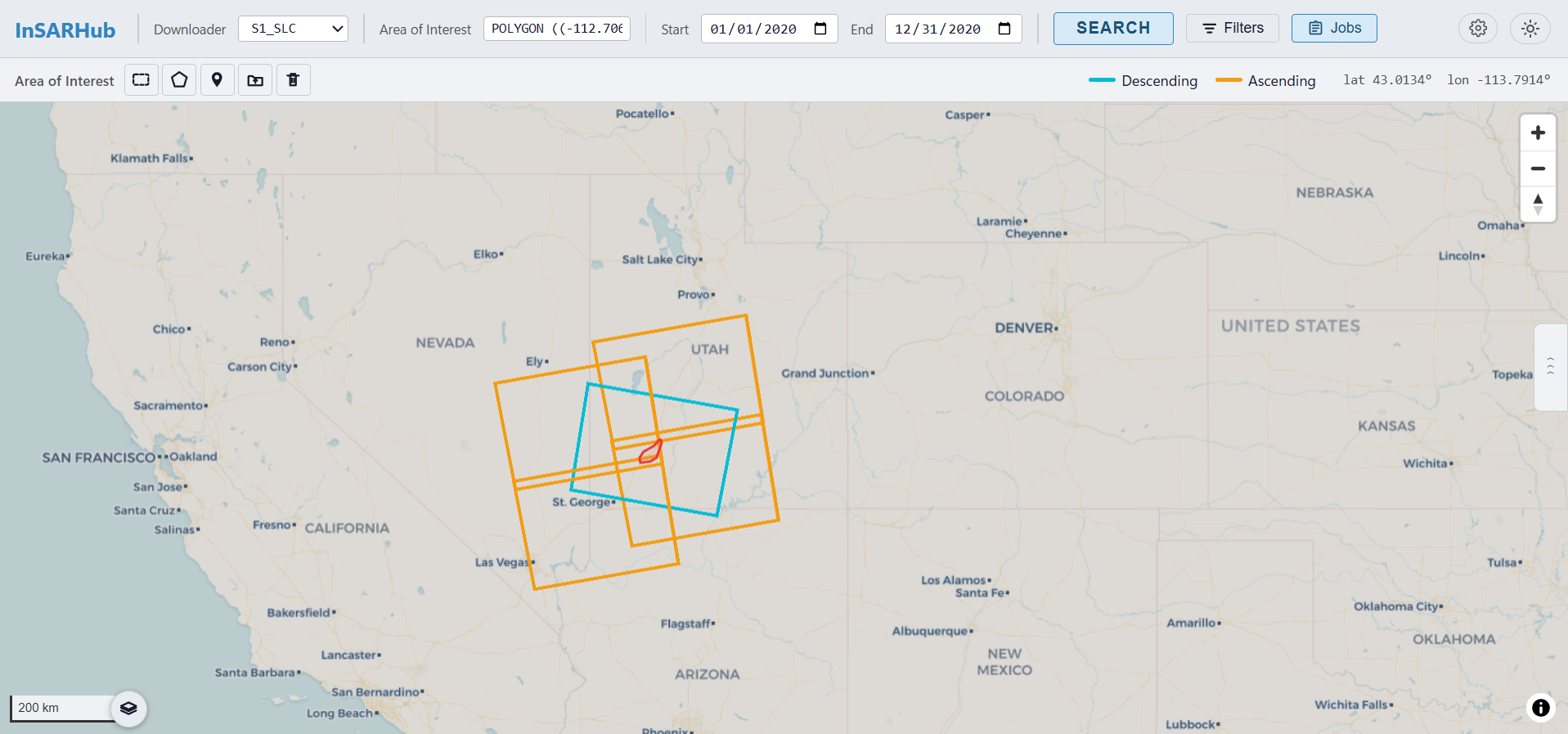
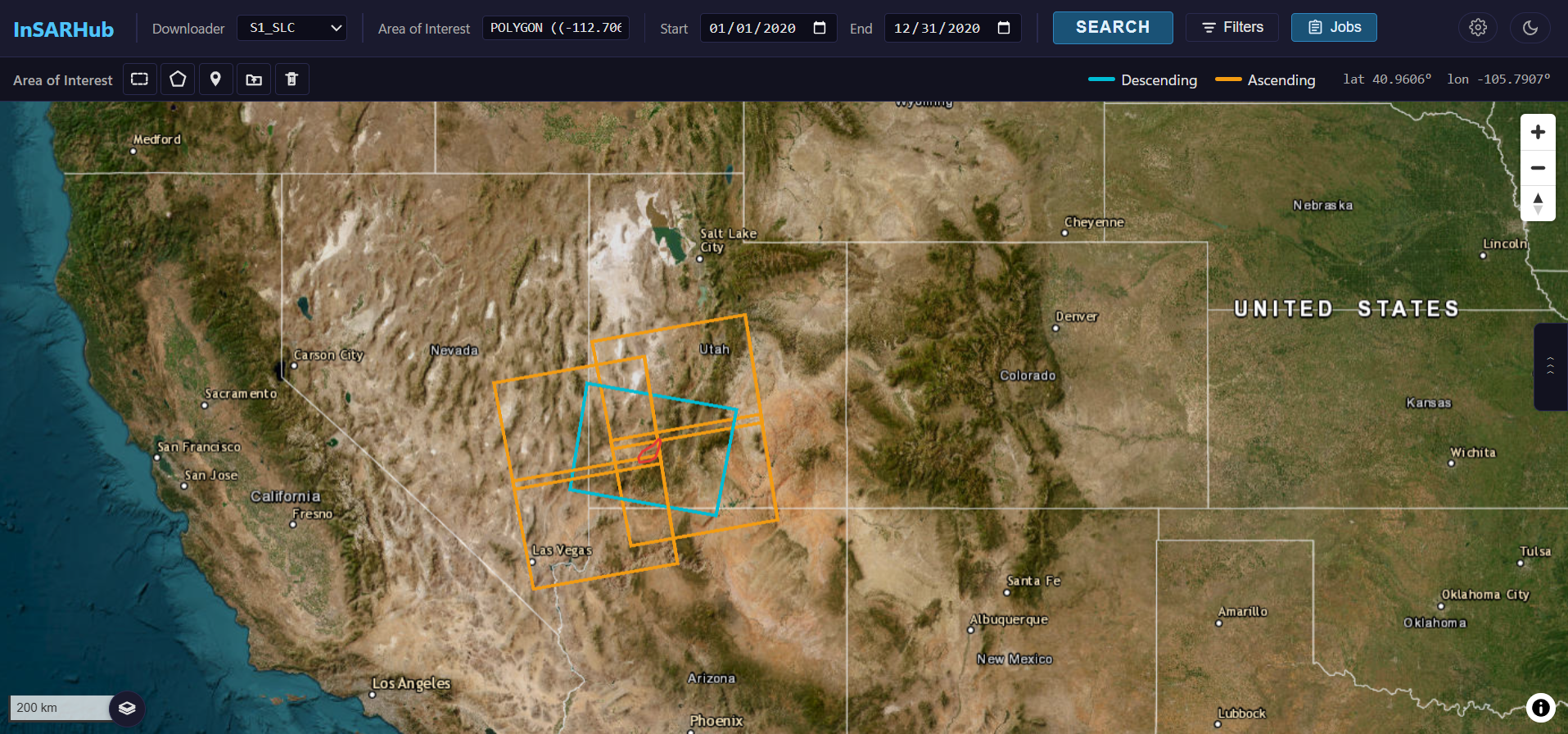
InSARHub Web UI — 地图、工具栏和任务面板。
顶部工具栏
顶部工具栏包含主要搜索控件:
| 控件 | 说明 |
|---|---|
| 开始 / 结束日期 | SAR 场景搜索的日期范围 |
| 搜索 | 对当前 AOI 执行 ASF 场景搜索 |
| 设置 | 打开全局设置面板 |
| 任务 | 打开任务文件夹抽屉 |
| 主题 | 切换深色 / 浅色模式 |
绘制研究区域(AOI)
点击地图左侧的绘图工具:
| 工具 | 行为 |
|---|---|
| ⬜ 矩形框 | 第一次点击设置第一个角,移动鼠标预览,再次点击完成 |
| ⬡ 多边形 | 点击添加顶点,双击关闭 |
| 📍 点 | 点击放置一个点 |
| 📂 Shapefile | 上传 .zip shapefile |
再次点击当前工具可取消绘制。
地图导航
| 操作 | 方式 |
|---|---|
| 平移 | 右键点击并拖动 |
| 缩放 | 滚轮或使用 +/− 按钮 |
| 点击覆盖范围 | 左键点击查看场景详情 |
搜索与结果
- 在地图上绘制 AOI
- 在顶部工具栏设置日期范围
- 点击搜索 — 场景覆盖范围以彩色轮廓显示在地图上
- 点击任意轮廓查看场景详情(轨道、帧号、日期、极化方式)
设置
点击 ⚙ 设置按钮进行配置:
- 常规 — 工作目录、下载线程数
- 认证 — Earthdata 和 CDSE 凭据
- 下载器 — 下载器类型和参数
- 处理器 — 处理器类型和参数
- 分析器 — 各分析器配置(每种分析器类型独立存储设置)
任务文件夹
点击任务打开任务文件夹抽屉。InSARHub 扫描工作目录并列出所有包含已识别工作流文件的子文件夹。
每个文件夹显示可点击的角色标签:
| 标签 | 含义 |
|---|---|
| 下载器 | 文件夹含 downloader_config.json |
| 处理器 | 文件夹含 hyp3_jobs.json |
| 分析器 | 文件夹含 mintpy.cfg |
点击标签打开对应角色的面板。点击 🗑 删除整个任务文件夹。
后续步骤
各面板的详细使用说明,请参阅: