分析器
处理器完成所有干涉图处理后,分析器面板将对生成的产品进行时序分析。
初始化分析器
所有提交的任务完成并在处理器面板中显示 SUCCEEDED 后,打开同一任务文件夹中的运行分析器选项卡。从下拉菜单中选择分析器类型(例如 Hyp3_SBAS),然后点击初始化以初始化分析器工作区。这将准备运行时序分析所需的配置和目录结构。
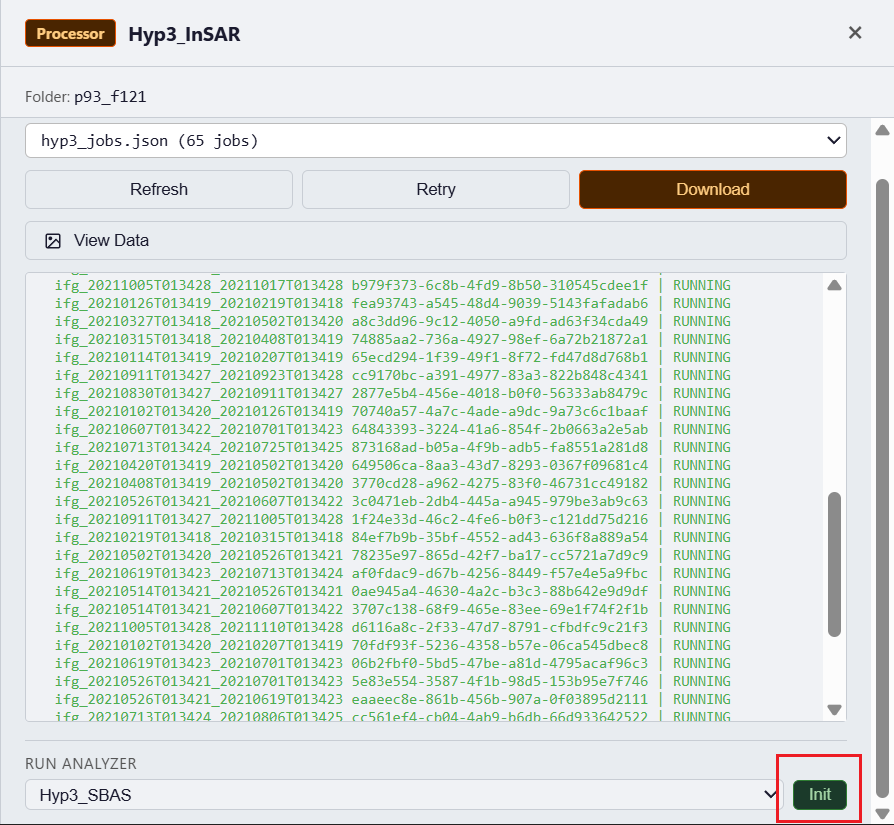
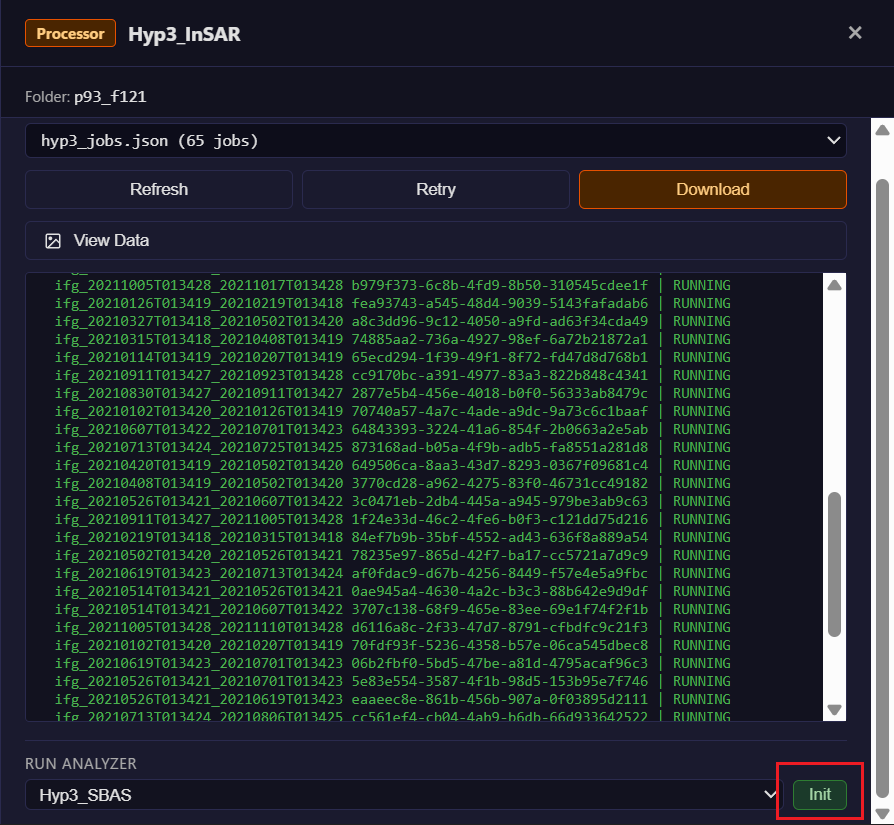
运行分析器选项卡 — 选择分析器类型并点击初始化开始。
初始化完成后,任务文件夹上会出现带有所选分析器名称(例如 Hyp3_SBAS)的分析器标签。点击该标签打开分析器面板,继续配置和处理。
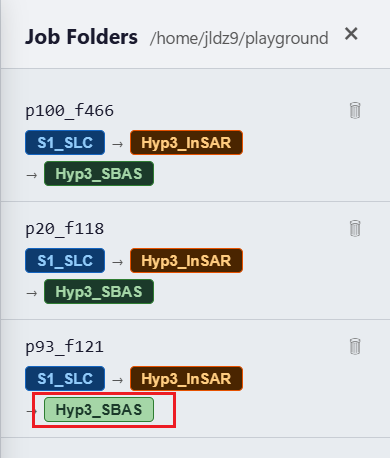
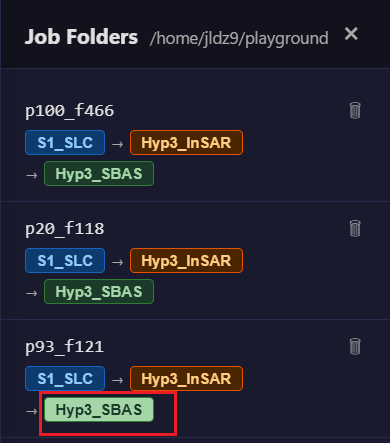
初始化后任务文件夹上出现分析器标签。点击打开分析器面板。
配置
进入分析器面板后,可选择要运行的时序分析步骤。点击更改配置切换到配置选项卡,每种分析器类型(例如 Hyp3_SBAS)都有独立保存的设置。
有关所有分析器参数和选项的完整说明,请参阅分析器参考。
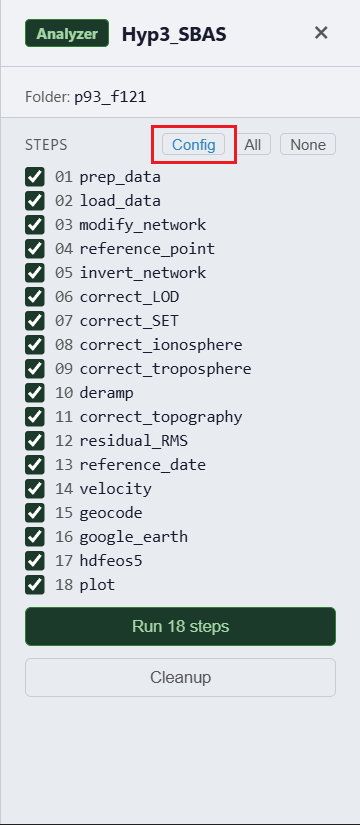
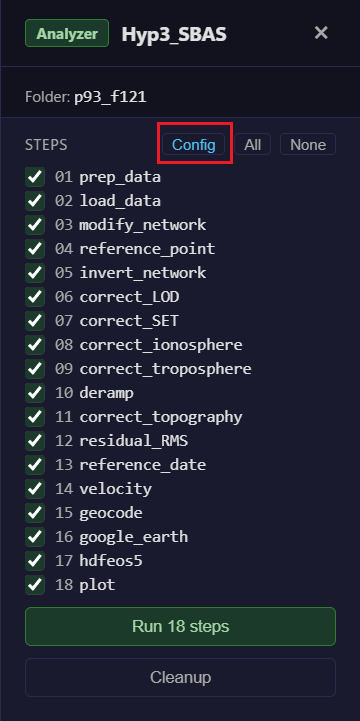
分析器选项卡。
运行步骤
选择要运行的步骤并点击运行。步骤按顺序执行,进度显示在日志中。
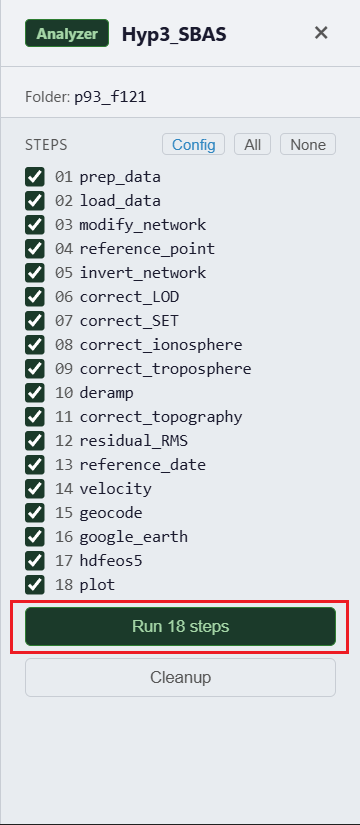
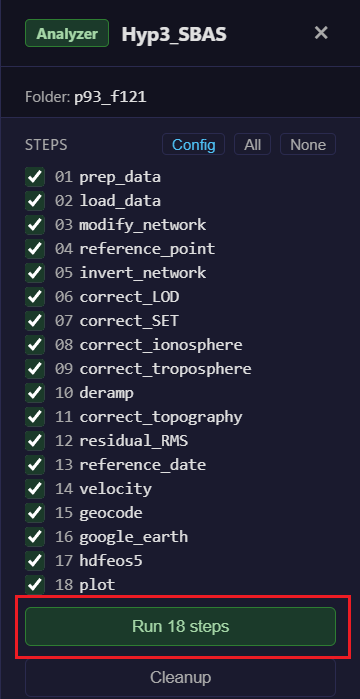
分析器正在运行所有步骤。
编辑网络
初始化分析器并至少运行 load_data 步骤后,分析器面板中会出现编辑网络按钮。点击打开网络编辑器,显示当前加载到 MintPy 中的干涉图网络,每条边叠加了相干性值。
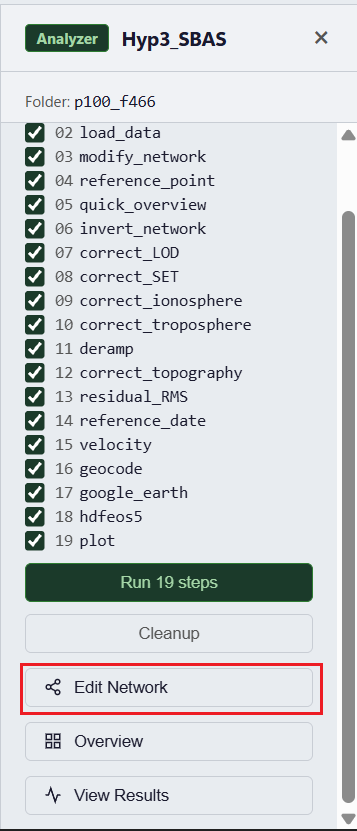
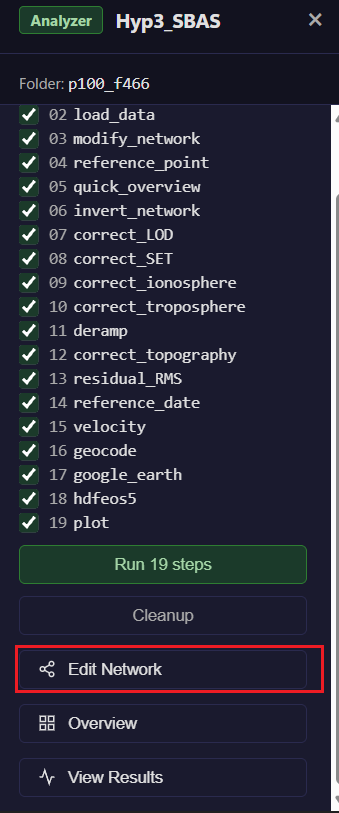
load_data 完成后,编辑网络按钮出现在分析器面板中。
与配对选择阶段不同,此处无法拖动创建新配对 — 干涉图已处理完成,只有已下载的配对可用。您可以:
- 点击活动边 从网络中删除该配对
- 点击已删除的边 重新添加
- ⚙ 参数 — 配置 MintPy
modify_network约束条件,点击运行 modify_network 让 MintPy 自动筛选网络
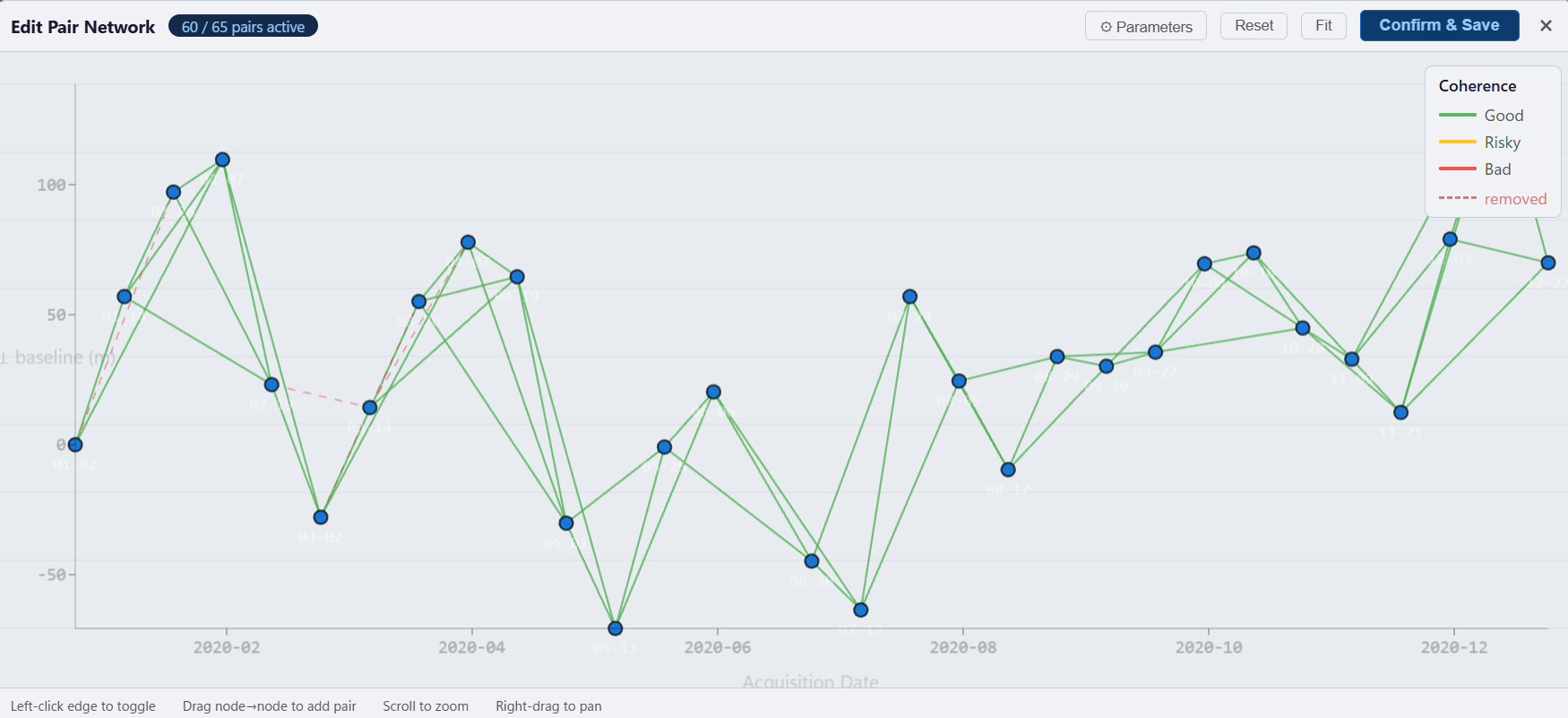
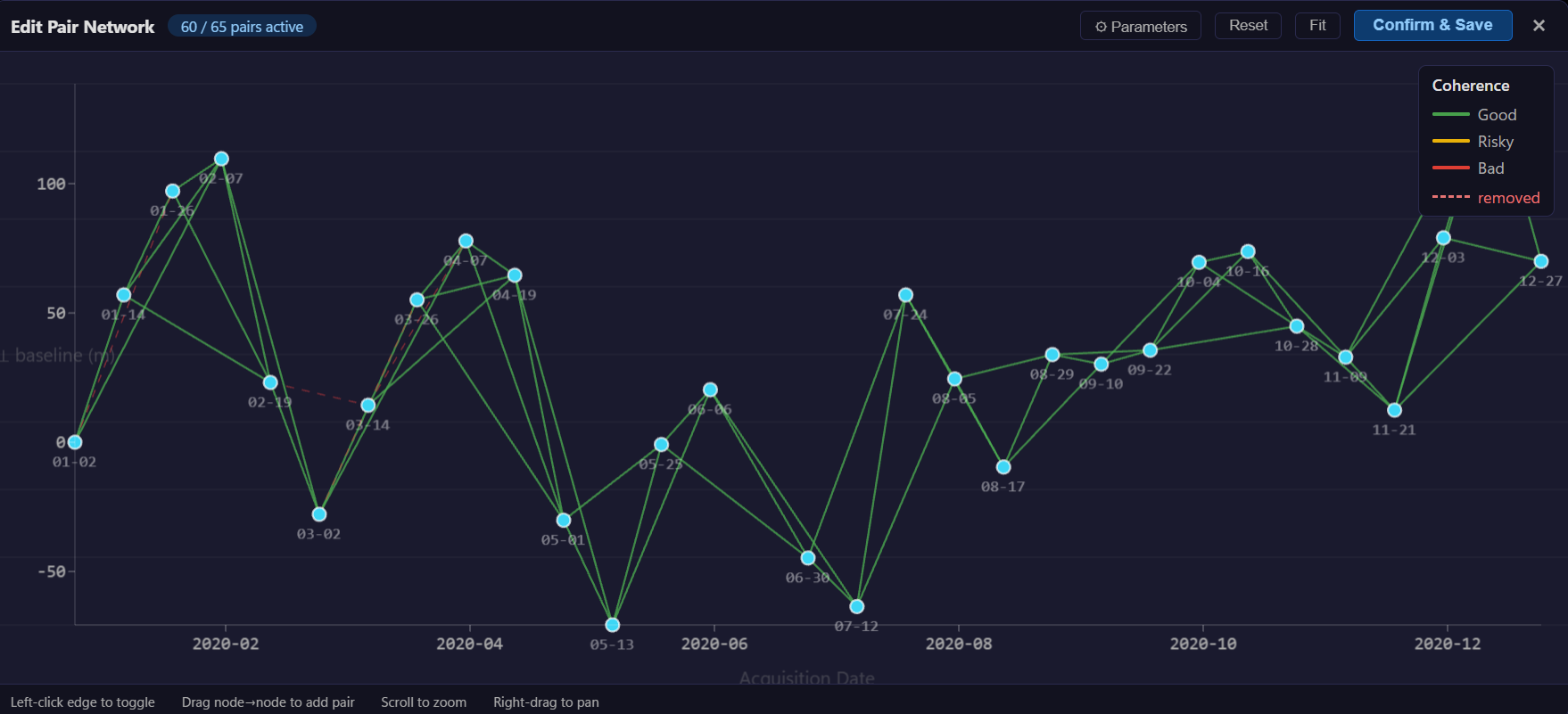
网络编辑器显示每条边的相干性值。点击边可删除或重新添加。
| 参数 | 说明 |
|---|---|
| 最大时间基线 | 删除超过此时间间隔的配对(天) |
| 最大垂直基线 | 删除超过此垂直基线的配对(米) |
| 开始日期 | 排除此日期之前的获取(YYYYMMDD) |
| 结束日期 | 排除此日期之后的获取(YYYYMMDD) |
| 排除日期 | 以空格分隔的单个日期列表(YYYYMMDD) |
| 基于相干性 | 启用基于相干性的网络修改(yes / no / auto) |
| 最小相干性 | 保留配对的最小平均相干性阈值 |
| 保留最小生成树 | 删除低相干性配对时保留最小生成树 |
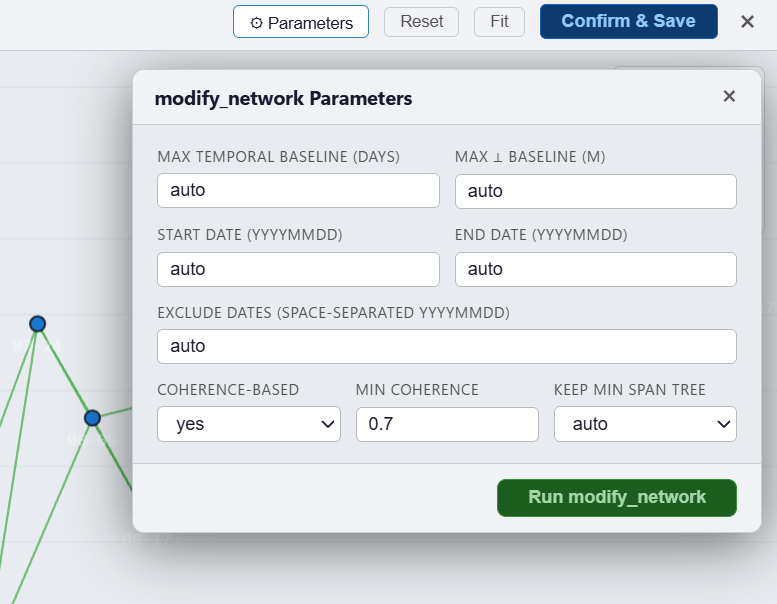
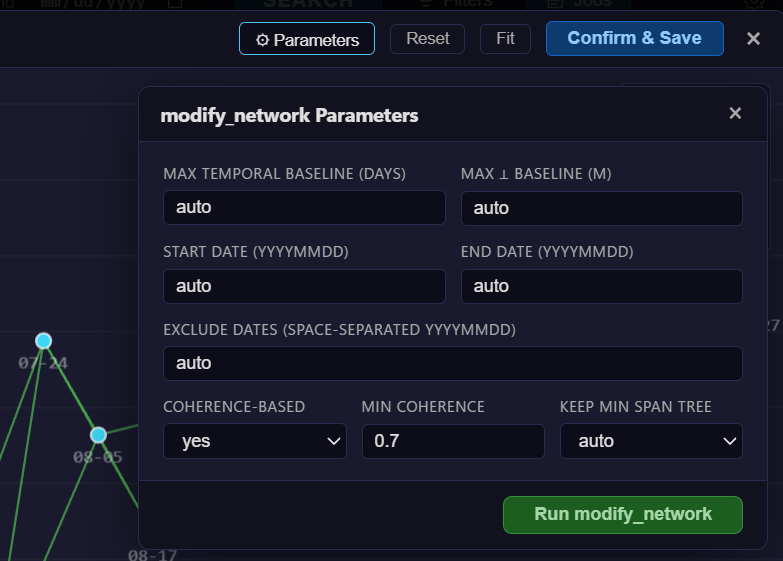
modify_network 配置的 ⚙ 参数对话框。
运行后,图形刷新以反映更新后的网络。然后可以继续在修改后的网络上运行后续分析步骤。
概览
运行 reference_point 和 quick_overview 步骤后,分析器面板中会出现概览按钮。点击打开概览抽屉,可将 MintPy 诊断图层直接绘制在地图上。
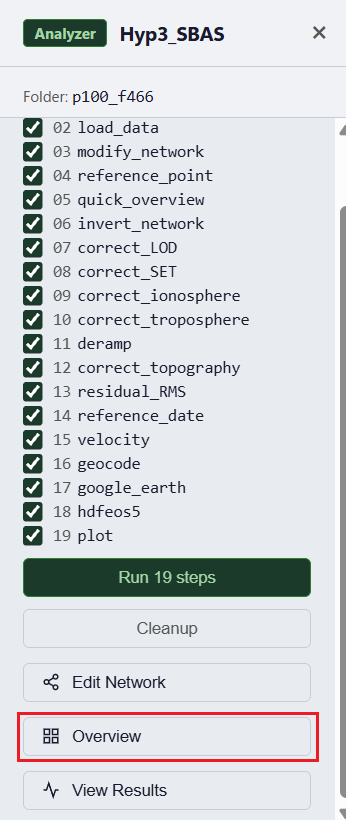
分析器面板中的概览按钮和诊断图层控件。
概览抽屉提供四个诊断图层:
| 按钮 | 文件 | 显示内容 |
|---|---|---|
| 平均空间相干性 | avgSpatialCoh.h5 |
所有干涉图的逐像素平均相干性 — 高值表示可靠像素 |
| 平均相位速度 | avgPhaseVelocity.h5 |
平均相位变化率 — 快速检查相干形变模式 |
| 解缠误差计数 | numTriNonzeroIntAmbiguity.h5 |
非零整数模糊度的三角闭合数 — 高计数表示解缠不可靠 |
| 连通分量掩模 | maskConnComp.h5 |
属于连通解缠分量的像素 — 孤立像素被掩蔽 |
点击任意按钮将该图层叠加在地图上。再次点击隐藏。悬停在地图上可在色标中读取像素值。
查看结果
velocity 和 geocode 步骤成功完成后,分析器面板中会出现查看结果按钮。点击打开结果查看器,将计算得到的速度图叠加在主地图上。
点击速度叠加层上的任意点,提取并显示该位置的位移时序。
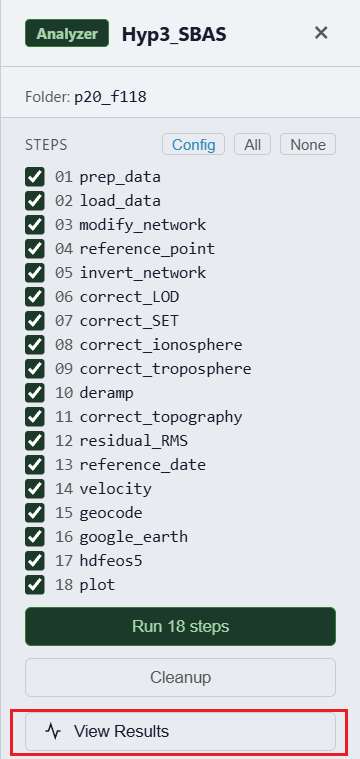
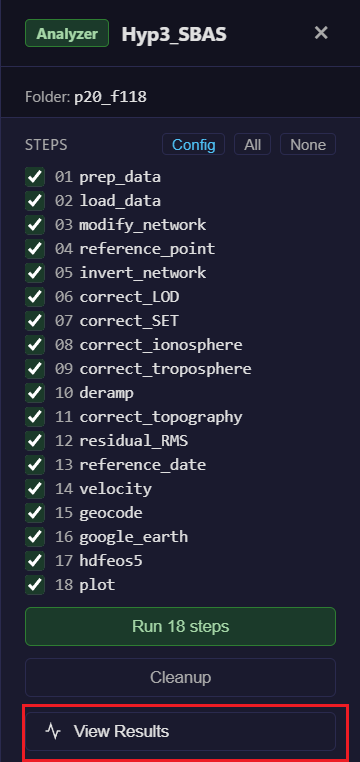
查看结果按钮
有关结果查看器的更多详情,请参阅结果查看器页面。
清理
点击清理在分析后释放磁盘空间。这将删除临时工作目录(tmp/ 和 clip/)以及处理过程中提取的任务文件夹中的所有 .zip 压缩包。MintPy 输出和配置文件将被保留。
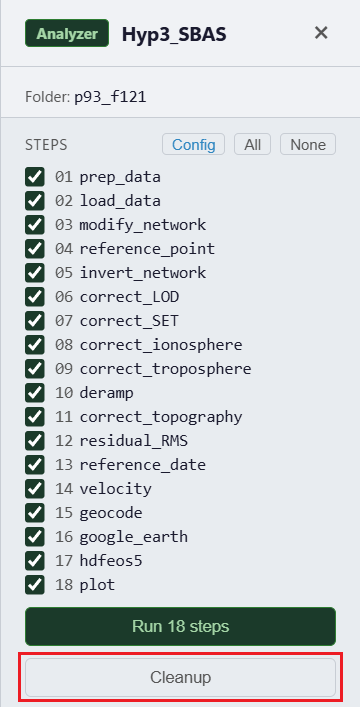
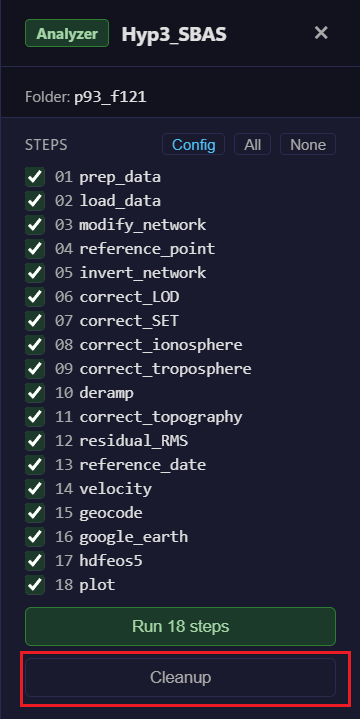
清理从工作目录中删除中间 HDF5 文件。